
บทความและความรู้
Interactive Display: 9 วิธีเลือกจอสัมผัสอัจฉริยะให้เหมาะกับห้อง
ส.ค.
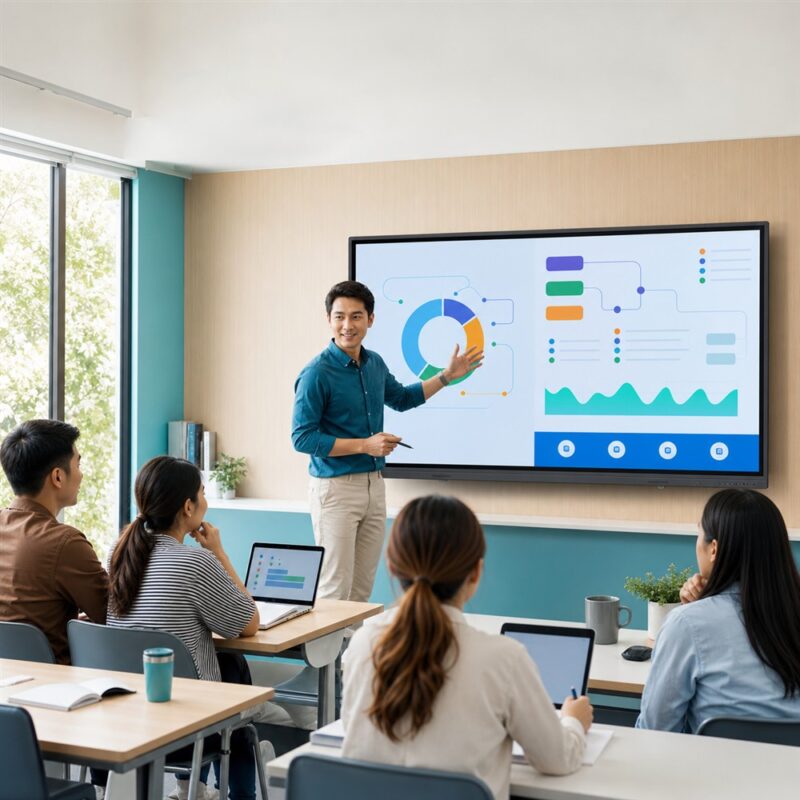
Interactive Display หรือจอสัมผัสอัจฉริยะ ช่วยรวมจอภาพ กระดานดิจิทัล คอมพิวเตอร์ กล้อง และเครื่องมือทำงานร่วมกันไว้ในระบบเดียว เหมาะกับห้องเรียน ห้องอบรม และห้องประชุม แต่ขนาดจอหรือ Android Version เพียงอย่างเดียวยังไม่พอ ต้องพิจารณาระยะมอง การสัมผัส พอร์ต ระบบ OPS ซอฟต์แวร์ ความปลอดภัย และบริการหลังการขายร่วมกัน
Interactive Display ต่างจากโทรทัศน์อย่างไร
จอสัมผัสอัจฉริยะออกแบบให้เขียน วาด เลื่อน และควบคุมเนื้อหาจากหน้าจอโดยตรง รองรับผู้ใช้หลายจุด มีพื้นผิวกระจกสำหรับการใช้งานต่อเนื่อง และมักมีระบบปฏิบัติการในตัว ส่วนโทรทัศน์เน้นรับชมภาพ ไม่ได้ออกแบบเพื่อการเขียนหรือทำงานร่วมกันตลอดวัน
9 ปัจจัยก่อนเลือกจอสัมผัสอัจฉริยะ
1. เลือกขนาดตามระยะมอง
ขนาด 65 นิ้วเหมาะกับห้องขนาดเล็ก 75 และ 86 นิ้วเหมาะกับห้องเรียนหรือห้องประชุมทั่วไป ส่วน 98, 110 และ 120 นิ้วเหมาะกับห้องใหญ่ ควรตรวจว่าผู้ที่นั่งหลังสุดอ่านตัวหนังสือและตารางได้ชัด
2. ความละเอียดและความสว่าง
ความละเอียด 4K ช่วยให้ตัวอักษรและภาพคมชัด แต่ต้องใช้ไฟล์และอุปกรณ์ต้นทางที่รองรับ ควรตรวจการสะท้อนของกระจก มุมมอง และความสว่างในห้องจริง
3. คุณภาพการเขียน
ทดสอบความหน่วง ความแม่นยำ การวางฝ่ามือ จำนวนจุดสัมผัส และความรู้สึกของปากกา การเขียนควรต่อเนื่องและลบแก้ได้ง่ายโดยไม่ต้องเรียนรู้ซับซ้อน
4. Android Version และการอัปเดต
Android 14, 15 หรือ 16 ควรพิจารณาร่วมกับนโยบายอัปเดต ความเข้ากันได้ของแอป และระยะเวลาสนับสนุน เวอร์ชันใหม่เพียงอย่างเดียวไม่รับประกันความเสถียร
5. ระบบ OPS
OPS คือคอมพิวเตอร์แบบโมดูลที่ติดตั้งภายในจอ ทำให้ใช้ Windows และซอฟต์แวร์องค์กรได้โดยไม่ต้องวางคอมพิวเตอร์แยก ควรเลือก CPU, RAM, SSD และ Windows License ให้เหมาะกับงาน
6. พอร์ตและการแชร์หน้าจอ
ตรวจ HDMI, USB-C, USB, LAN, Audio และช่องต่อกล้อง การแชร์แบบไร้สายควรรองรับอุปกรณ์ที่องค์กรใช้จริงและมีการควบคุมสิทธิ์ผู้เชื่อมต่อ
7. กล้อง ไมโครโฟน และลำโพง
ห้องประชุมออนไลน์ต้องทดสอบระยะรับเสียง มุมกล้อง เสียงก้อง และการเชื่อมกับ Zoom, Microsoft Teams หรือแพลตฟอร์มที่ใช้งานจริง
8. การติดตั้งและความปลอดภัย
ตรวจผนัง โครงรับน้ำหนัก ความสูงจอ ระบบไฟ การจัดสาย และระยะเอื้อมของผู้ใช้ โรงเรียนควรมีระบบล็อกการตั้งค่าและจำกัดแอปที่ไม่เกี่ยวข้อง
9. การรับประกันและการอบรม
ควรมีการสอนผู้ดูแลและผู้ใช้งาน พร้อมคู่มือ วิธีสำรองข้อมูล ช่องทางแจ้งซ่อม และอะไหล่ที่พร้อมใช้งาน การอบรมช่วยให้ใช้ฟังก์ชันได้คุ้มค่ากว่าการติดตั้งจอแล้วใช้เพียงเปิดสไลด์
ตารางเลือกขนาดจอเบื้องต้น
| ขนาด | งานที่เหมาะ |
|---|---|
| 65 นิ้ว | ห้องประชุมย่อย ห้องเรียนขนาดเล็ก |
| 75 นิ้ว | ห้องเรียนและห้องประชุมทั่วไป |
| 86 นิ้ว | ห้องขนาดกลาง ผู้ชมหลายแถว |
| 98–120 นิ้ว | ห้องใหญ่ ห้องอบรม และหอประชุม |
ดูรุ่นทั้งหมดได้ที่ หมวดหมู่จอสัมผัสอัจฉริยะ และศึกษาหลักการออกแบบการเรียนรู้ดิจิทัลจาก UNESCO Digital Education
Interactive Display Deployment Checklist
- Room survey: record room dimensions, seating plan, farthest viewing position, mounting wall, natural light, reflection, electrical outlets, network points, cable route, ventilation, accessibility, and maintenance clearance.
- Display sizing: test the smallest text from the rear seat, verify presentation templates, confirm screen height, writing reach, camera framing, and visibility when the presenter stands in front of the panel.
- Touch performance: evaluate touch accuracy, latency, multi-touch capacity, palm rejection, stylus pressure behavior, handwriting smoothness, gesture control, annotation export, split-screen tools, and simultaneous student participation.
- Operating system: document Android version, security patch policy, administrator controls, application compatibility, file formats, browser behavior, update process, reset procedure, account management, and expected support period.
- OPS computer: define processor generation, memory, SSD capacity, graphics capability, TPM support, Windows edition, licensing, domain joining, endpoint protection, remote management, and the approved replacement process.
- Connectivity: test HDMI, USB-C power delivery, USB touch return, LAN, Wi-Fi, Bluetooth, audio output, camera input, microphone input, wireless screen sharing, guest access, network segmentation, and connection switching.
- Video conferencing: test the actual meeting platform with the room camera, microphones, speakers, echo cancellation, automatic framing, content sharing, remote participants, recording policy, and privacy settings.
- Teaching workflow: prepare lesson templates, whiteboard tools, annotation methods, cloud storage, student device sharing, QR export, screen recording, quizzes, accessibility tools, and a simple fallback procedure when the network is unavailable.
- Security: restrict unknown applications, protect administrator settings, define user profiles, disable unnecessary services, configure screen lock, schedule data deletion, secure wireless sharing, and document incident response.
- Handover: collect serial numbers, warranty records, configuration backups, user manuals, administrator manuals, training attendance, support contacts, spare accessories, preventive maintenance schedule, and acceptance test results.
คำถามที่พบบ่อย
จำเป็นต้องติด OPS ทุกจอหรือไม่
ไม่ หากใช้ Android ในตัวหรือเชื่อมโน้ตบุ๊กเป็นหลักอาจไม่จำเป็น OPS เหมาะกับองค์กรที่ต้องใช้ Windows และต้องการให้คอมพิวเตอร์อยู่ในจอแบบเป็นระเบียบ
Android รุ่นใหม่ที่สุดดีที่สุดหรือไม่
ควรดูการอัปเดต ความเสถียร และความเข้ากันได้ของแอปควบคู่กัน เวอร์ชันที่ใหม่แต่ไม่มีการสนับสนุนระยะยาวอาจไม่เหมาะกับองค์กร
สรุป: จอสัมผัสอัจฉริยะที่เหมาะสมต้องสอดคล้องกับขนาดห้อง วิธีสอนหรือประชุม ระบบ IT และความสามารถของผู้ดูแล การทดสอบ workflow จริงก่อนซื้อช่วยให้เลือกขนาด Android และ OPS ได้คุ้มค่าที่สุด
